sábado, 13 de julho de 2013

Javascript e jQuery para voltar ao Topo da página

Hoje vamos aprender como criar uma função para levar o usuário ao topo da página HTML utilizando javascrip e jQuery.

Antes de mais nada precisamos chamar a biblioteca jQuery para utilizarmos seus recursos, como ja disse em um post anterior o google disponibiliza alguns links de bibliotecas jQuery, para quem não tem essa biblioteca jQuery é uma mão na roda.

Lembrando que a única restrinção para o uso de bibliotecas externas de suas páginas HTML é que para usá-las obviamente o navegador do usuário irá solicitar a biblioteca do outro dominio e depois irá carregá-la no seu site tornando a página um pouco mais lenta, tirando isso o resto é bem trnquilo.

Segue abaixo o link da biblioteca jQuery:

<script type="text/javascript"  
src="http://ajax.googleapis.com/ajax/libs/jquery/1.4.1/
jquery.min.js"></script>
 
depois de chamar a biblioteca basta colocar essa função na sua index 
ou página desejada:
   
<script type="text/javascript">
function topTop(){
    var totop = $(window).scrollTop()-8;
    if(totop <= 0){
       clearInterval(idInterval);
    }else{
        totop--;
        $(window).scrollTop(totop);
    }
}
 
function levTop(){
    idInterval = setInterval('topTop();', 1);
}
</script>
Depois de feito a função o link para executar a função ficaria 
da seguinte forma:
<a href="javascript:levTop();">Ir para topo</a>
É isso ai, pra quem tem um pouco de conhecimento de html 
e javascript é molesa... 
 

quarta-feira, 3 de julho de 2013

Criando um novo usuário no MySQL - Ubuntu


Aqui vai uma dica:
para criar um novo usuário no MySQL via terminal, acesse o programa (aperte ctrl+alt+T e digite mysql -u root -p) digite sua senha de root e mande o seguinte comando:
COMANDO:
grant all privileges on *.* to rodrigo@localhost identified by 'SUA_SENHA' with grant option;

Pronto. Está feito! Para acessar a conta do novo usuário digite quit, em seguida acesse com mysql -u rodrigo -p

sábado, 29 de junho de 2013

Como instalar temas no Ubuntu - 12.04

Instalar temas no Ubuntu 11.04 era simples, bastava descompactar o arquivo e com um clique direito do mouse no mesmo, selecionar o 'Instalador de Temas' no menu de contexto e pronto. 

A partir do Ubuntu 11.10/12.04 o processo é outro, isso porque estas versões do Ubuntu usam oGNOME 3. 

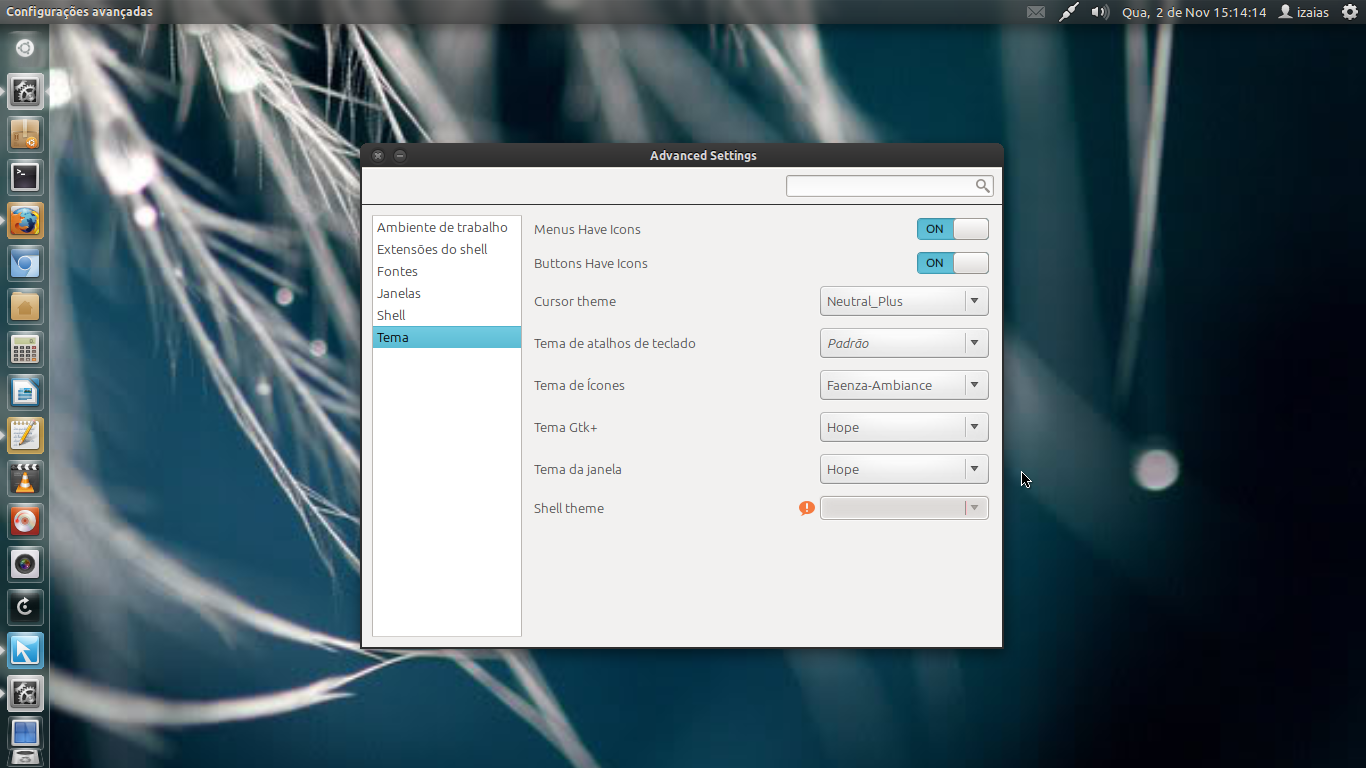
O GNOME 3 precisa do Gnome-Tweak-Tool para modificar os temas, sejam temas de janelas, de ícones ou de mouse (Cursor Theme). 

Ficou diferente, mas não difícil. 

Instale o Gnome-Teak-Tool, no terminal: 

$ sudo apt-get update && sudo apt-get install gnome-tweak-tool 

Instalando os temas 

Verifique os formatos de compactação dos arquivos que baixou, e no terminal aplique os comandos conforme o formato (tar.gz, bz2, tar.bz2). 

Lembre-se de escolher temas em GTK-3, seja no Gnome-Look ou Deviant Art:

Os temas devem ser descompactados e colocados em suas devidas pastas:
  • Temas de janelas: /usr/share/themes
  • Temas de ícones e mouse: /usr/share/icons

Para mais detalhes sobre como descompactar os mais diversos arquivos, vai um link campeão de acessos no VOL: Como descompactar arquivos 

Comandos para instalar temas de janelas: 

$ sudo tar -zxvf nome.do-tema.tar.gz -C /usr/share/themes/ 
$ sudo tar -jxvf nome.do-tema.tar.bz2 -C /usr/share/themes/ 
$ sudo tar -Jxvf nome.do-tema.tar.xz -C /usr/share/themes/ 

Comandos para instalar temas de ícones e mouse: 

$ sudo tar -zxvf nome.do-tema.tar.gz -C /usr/share/icons/ 
$ sudo tar -jxvf nome.do-tema.tar.bz2 -C /usr/share/icons/ 
$ sudo tar -Jxvf nome.do-tema.tar.xz -C /usr/share/icons/ 

Processo manual

Primeiro descompacte o tema, dê um clique com o botão direito do mouse no arquivo e escolha: 'Extrair aqui'. Abra o Nautilus como 'root', no terminal: 

$ sudo nautilus 

Ou: 

$ gksu nautilus 

Ou também: 

$ gnomesu nautilus 

Depois navegue: Sistema de arquivos -> usr -> share. 

Na pasta 'themes' coloque os temas de janelas e na pasta 'icons', os temas de ícones ou mouse. 

Após instalados os temas, abra o Gnome-Tweak-Tool e selecione-os no menu 'Tema':
Se o tema não for modificado imediatamente, tecle: Alt + F2 e digite: r